
Liberar Espacio en Android para tus Apps
 Available in United States
El mensaje apareció en el peor momento posible: «Almacenamiento insuficiente. No se puede completar la descarga». Estaba intentando actualizar mi aplicación de bet365 justo antes del clásico Real Madrid-Barcelona, con tres combinadas preparadas y la certeza de que me iba a perder las cuotas que había estado vigilando toda la semana. Esa noche aprendí que gestionar el almacenamiento de un Android no es un capricho técnico sino una necesidad práctica para cualquier apostador que no quiera quedarse fuera de juego en momentos críticos.
La realidad es que las aplicaciones de apuestas deportivas son cada vez más completas y, consecuentemente, más demandantes en cuanto a espacio. Entre la app principal, las actualizaciones frecuentes, la caché que acumula datos de partidos, cuotas y estadísticas, y los archivos multimedia de las transmisiones en vivo, una sola aplicación de apuestas puede llegar a ocupar varios cientos de megabytes sin que te des cuenta. Si además utilizas varias casas de apuestas para comparar cuotas, el problema se multiplica rápidamente.
Encuentra herramientas útiles en nuestra página principal.
Diagnóstico del problema: dónde se va tu espacio
Antes de empezar a eliminar cosas al azar, conviene entender exactamente qué está consumiendo el almacenamiento de tu dispositivo. Android ofrece herramientas de diagnóstico bastante detalladas que te permiten identificar los principales consumidores de espacio y actuar de manera informada.
Para acceder al desglose de almacenamiento, navega a Ajustes y busca la sección Almacenamiento. Dependiendo de tu versión de Android y del fabricante de tu dispositivo, la ubicación exacta puede variar ligeramente, pero la información presentada es similar en todos los casos. Verás un gráfico o lista que muestra cuánto espacio ocupan las aplicaciones, las fotos y videos, los archivos de audio, los documentos, y una categoría misteriosa llamada «Otros» o «Varios» que suele esconder sorpresas desagradables.
Presta especial atención a la sección de Aplicaciones, donde puedes ordenar las apps por tamaño para identificar cuáles son las más voraces. Probablemente descubrirás que aplicaciones como WhatsApp, Instagram, TikTok o Spotify ocupan significativamente más espacio de lo que esperabas, a menudo varios gigabytes cada una. Las aplicaciones de apuestas, aunque no suelen estar en el top de consumo inicial, pueden acumular caché considerable con el uso intensivo.
La categoría «Otros» merece investigación adicional. Aquí se acumulan archivos residuales de aplicaciones desinstaladas, datos de sistema, archivos de actualización descargados, y todo tipo de detritos digitales que el sistema no sabe clasificar en otra categoría. Usar una aplicación como Files de Google puede ayudarte a explorar y limpiar este espacio de manera segura.
Limpieza de caché: el primer paso
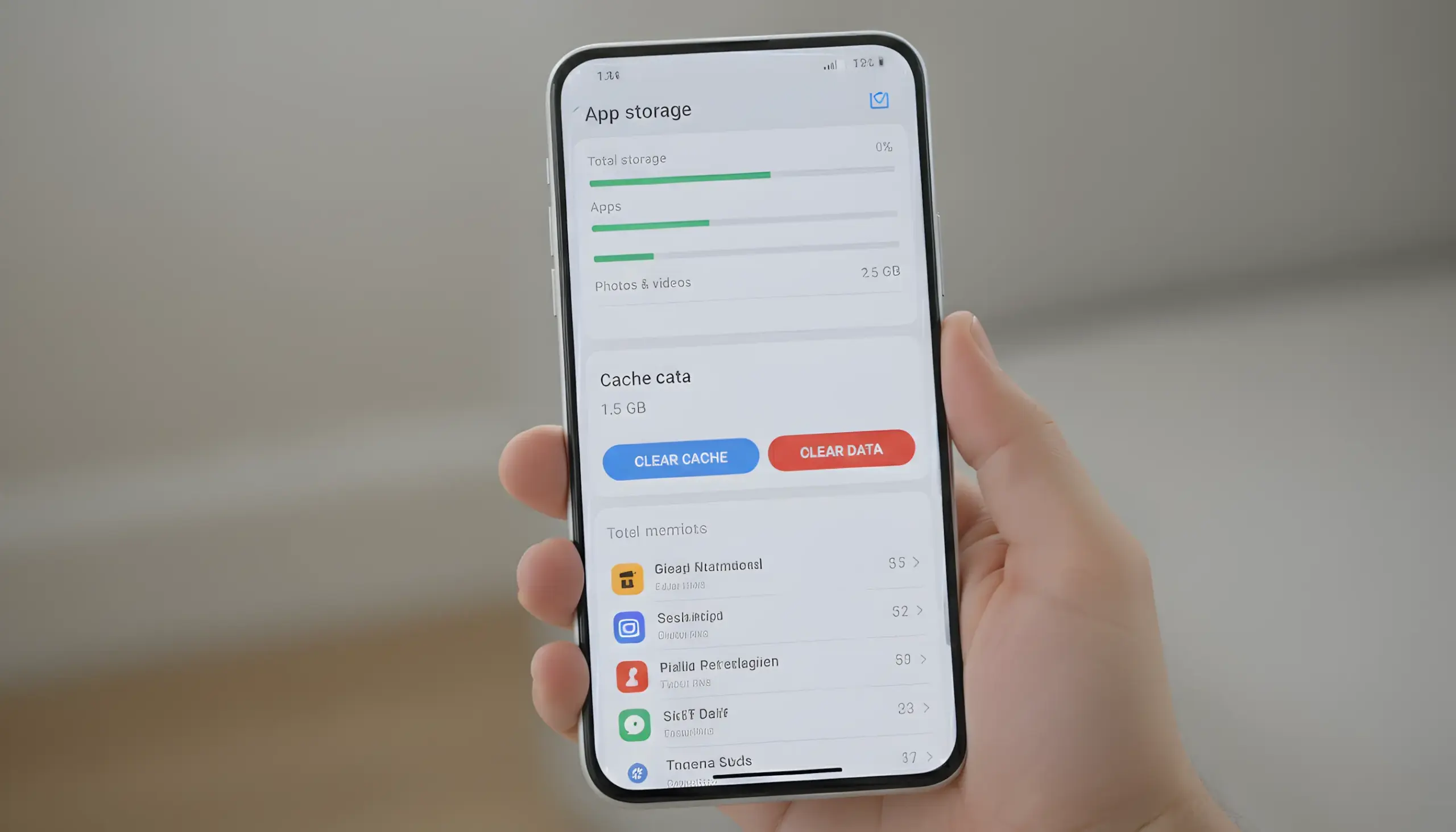
La caché es el mecanismo que utilizan las aplicaciones para almacenar datos temporales que aceleran su funcionamiento. Cuando abres tu app de apuestas y ves las cuotas cargarse casi instantáneamente, es en parte porque muchos de esos datos ya estaban guardados localmente. El problema es que esta caché crece con el tiempo y rara vez se limpia automáticamente de manera eficiente.
Para limpiar la caché de una aplicación específica, ve a Ajustes, luego Aplicaciones, selecciona la app de apuestas que quieras limpiar, toca en Almacenamiento, y finalmente Borrar caché. Este proceso elimina los datos temporales sin afectar tu sesión iniciada, tus preferencias, ni tu historial de apuestas. Es perfectamente seguro y puedes hacerlo con cualquier frecuencia.
La diferencia entre «Borrar caché» y «Borrar datos» es crucial y no debe confundirse. Borrar la caché elimina archivos temporales y es completamente inofensivo. Borrar datos, en cambio, resetea la aplicación a su estado de instalación inicial, eliminando tu sesión, configuraciones personalizadas, y cualquier información almacenada localmente. Si eliges esta opción accidentalmente, tendrás que volver a iniciar sesión y configurar todas tus preferencias desde cero.
Para una limpieza más eficiente de múltiples aplicaciones, Files de Google ofrece una función de limpieza inteligente que identifica archivos temporales innecesarios y te permite eliminarlos con pocos toques. La aplicación analiza tu dispositivo y presenta categorías como «Archivos basura», «Archivos duplicados», «Aplicaciones sin usar», y específicamente contenido de aplicaciones de mensajería que suele acumular gran cantidad de espacio sin que lo notes.
WhatsApp: el enemigo silencioso del almacenamiento
Puede parecer fuera de tema en un artículo sobre aplicaciones de apuestas, pero WhatsApp merece mención especial porque es probablemente el mayor consumidor de espacio en la mayoría de teléfonos Android, y su limpieza libera cantidades sorprendentes de almacenamiento que puedes destinar a tus apps de apuestas.
Los grupos de WhatsApp son fábricas de archivos basura. Cada meme, video gracioso, audio interminable, y documento compartido se descarga automáticamente a tu dispositivo y se queda ahí indefinidamente. Si perteneces a varios grupos activos, es muy probable que WhatsApp esté ocupando varios gigabytes de tu almacenamiento con contenido que nunca volviste a mirar después del primer segundo.
Para limpiar WhatsApp, abre la aplicación, ve a Ajustes, selecciona Almacenamiento y datos, y toca Administrar almacenamiento. Verás un desglose por chat que muestra exactamente cuánto espacio ocupa cada conversación. Puedes seleccionar archivos grandes, archivos reenviados muchas veces, y contenido de chats específicos para eliminar de manera selectiva.
Una medida preventiva importante es desactivar la descarga automática de medios. En Ajustes de WhatsApp, busca Almacenamiento y datos y configura la descarga automática para que solo funcione con WiFi, o mejor aún, desactívala completamente y descarga manualmente solo el contenido que realmente quieras conservar.
Aplicaciones que no usas: el lastre invisible
Es sorprendente la cantidad de aplicaciones que acumulamos sin darnos cuenta. Esa app que instalaste para un viaje hace dos años, el juego que jugaste una semana y abandonaste, la aplicación de la pizzería del barrio que pediste una vez, todas ocupan espacio aunque nunca las abras.
Android ofrece una función relativamente nueva llamada archivado automático de aplicaciones que puede ayudar con este problema. Cuando está activada, el sistema elimina automáticamente las aplicaciones que no usas con frecuencia pero conserva sus datos, de modo que si decides volver a usarlas, puedes reinstalarlas y continuar donde lo dejaste. El icono permanece en tu pantalla pero la aplicación en sí no ocupa espacio hasta que la necesites.
Para activar esta función, busca en Ajustes la sección de Aplicaciones y dentro de ella la opción de archivado automático o gestión automática de almacenamiento. La disponibilidad y ubicación exacta depende de tu versión de Android y fabricante.
Si prefieres un control más manual, dedica unos minutos a revisar todas las aplicaciones instaladas y desinstala aquellas que genuinamente no necesitas. Google Play mantiene un registro de todas las apps que has descargado, por lo que siempre puedes reinstalar cualquiera en el futuro si cambias de opinión. No pierdas tiempo con aplicaciones del sistema que no puedes desinstalar; aunque puedes desactivar algunas, el espacio que liberan suele ser mínimo y el proceso puede causar comportamientos inesperados.
Fotos y videos: la nube como aliada
El contenido multimedia es típicamente el mayor consumidor de almacenamiento en cualquier smartphone. Una sola foto de alta resolución puede ocupar varios megabytes, y los videos de pocos segundos pueden pesar decenas de megabytes. Si nunca has gestionado activamente tus fotos y videos, es muy probable que tengas gigabytes de contenido ocupando espacio local que podría estar en la nube.
Google Fotos ofrece una solución elegante para este problema. La aplicación puede hacer copia de seguridad automática de todo tu contenido multimedia a la nube de Google, y una vez respaldado, puedes eliminar las copias locales liberando espacio significativo mientras mantienes acceso a todas tus fotos y videos a través de la aplicación cuando tengas conexión a internet.
Para configurar esto, abre Google Fotos, ve a tu perfil, selecciona Configuración de Google Fotos, luego Copia de seguridad, y activa la opción. Una vez que tus fotos estén respaldadas (puedes verificarlo buscando el icono de nube con marca de verificación), ve a Liberar espacio en el menú de la app para eliminar las copias locales de contenido ya respaldado.
Ten en cuenta que el almacenamiento gratuito de Google tiene límites. Si excedes la cuota gratuita, necesitarás comprar almacenamiento adicional o buscar alternativas como la compresión de calidad de las fotos respaldadas.
Gestión específica para aplicaciones de apuestas
Con el almacenamiento general de tu dispositivo bajo control, puedes aplicar estrategias específicas para optimizar el espacio que ocupan tus aplicaciones de apuestas.
Si utilizas múltiples casas de apuestas, considera cuáles usas realmente con frecuencia. Mantener instaladas cinco o seis apps de diferentes operadores «por si acaso» consume espacio innecesariamente. Identifica las dos o tres que usas regularmente y desinstala las demás. Siempre puedes reinstalarlas rápidamente si surge una promoción interesante o una cuota particularmente atractiva en un operador específico.
Para los operadores que usas con menos frecuencia pero no quieres eliminar completamente, considera usar sus versiones PWA en lugar de aplicaciones nativas. Las Progressive Web Apps ocupan una fracción del espacio de las aplicaciones tradicionales y ofrecen funcionalidad comparable para uso ocasional.
Las aplicaciones de apuestas con funciones de streaming tienden a acumular más caché que las que no incluyen esta característica. Si usas frecuentemente las transmisiones en vivo, limpia la caché de estas aplicaciones con mayor regularidad, idealmente después de cada evento importante o al menos semanalmente.
Algunas aplicaciones de apuestas permiten gestionar las descargas offline de contenido como estadísticas, resultados históricos, o guías de ayuda. Revisa si tu app tiene esta funcionalidad y elimina cualquier contenido descargado que no necesites mantener disponible sin conexión.
Mantenimiento preventivo: hábitos que marcan la diferencia

La limpieza puntual es útil, pero adoptar hábitos de mantenimiento regular evita que el problema se acumule hasta niveles críticos.
Establece un recordatorio mensual para revisar el estado del almacenamiento de tu dispositivo. No necesitas hacer una limpieza profunda cada vez; simplemente verificar cuánto espacio libre tienes y actuar solo si el nivel baja de un umbral que definas como aceptable (por ejemplo, menos de 2GB libres).
Antes de grandes eventos deportivos donde sabes que vas a usar intensivamente tus aplicaciones de apuestas, haz una limpieza preventiva. No querrás descubrir que no tienes espacio para actualizar tu app justo antes del inicio de un partido importante.
Cuando desinstales aplicaciones, ten en cuenta que Android puede dejar archivos residuales que no se eliminan automáticamente. Usar Files de Google u otra aplicación de gestión de archivos para revisar la carpeta de descargas y otras ubicaciones donde las apps pueden dejar rastros puede liberar espacio adicional.
Finalmente, no ignores las actualizaciones del sistema. Android incluye cada vez mejores herramientas de gestión de almacenamiento, y las actualizaciones frecuentemente optimizan el uso de espacio del propio sistema operativo. Un dispositivo actualizado no solo es más seguro sino potencialmente más eficiente en su uso de almacenamiento.
Liberar memoria te ayudará a optimizar el rendimiento de las apps de juego.
Actualización:
