
Habilitar Fuentes Desconocidas: Guía de Instalación
 Available in United States
Recuerdo perfectamente la frustración de mi primer intento de instalar una aplicación de apuestas en Android. Había descargado correctamente el archivo APK desde el sitio oficial del operador, pero al intentar instalarlo, mi teléfono simplemente se negaba. Un mensaje críptico sobre «fuentes desconocidas» bloqueaba todo el proceso, y yo no tenía la menor idea de qué significaba aquello ni cómo solucionarlo.
Si te encuentras en esa situación, tranquilo. Lo que Android llama «fuentes desconocidas» no es más que una medida de seguridad diseñada para proteger a usuarios menos experimentados de instalar software potencialmente malicioso. Desactivar esta protección temporalmente para instalar una aplicación legítima de apuestas es un proceso perfectamente seguro cuando se hace correctamente, y esta guía te llevará paso a paso por cada configuración necesaria según tu dispositivo y versión de Android.
Consulta los análisis en nuestra página de inicio.
Entendiendo el sistema de permisos de Android
Antes de sumergirnos en los pasos técnicos, merece la pena entender qué está haciendo exactamente Android cuando bloquea estas instalaciones. El sistema operativo diferencia entre aplicaciones que provienen de fuentes «verificadas» (básicamente Google Play Store y tiendas preinstaladas por el fabricante) y aplicaciones que provienen de cualquier otra fuente, incluyendo descargas directas desde internet.
Esta distinción existe porque Google Play implementa ciertos controles sobre las aplicaciones que permite en su tienda, incluyendo análisis automatizados de malware y revisiones de políticas. Cuando instalas algo desde fuera de este ecosistema controlado, Android quiere asegurarse de que estás tomando esa decisión conscientemente y no siendo víctima de un engaño que te lleva a instalar software malicioso sin darte cuenta.
El sistema de permisos ha evolucionado significativamente a lo largo de los años. En versiones antiguas de Android (anteriores a la 8.0 Oreo), existía un único interruptor global que activaba o desactivaba la instalación desde fuentes desconocidas para todo el sistema. Era un enfoque de todo o nada que, aunque simple, dejaba el dispositivo permanentemente expuesto una vez activado. Las versiones modernas han adoptado un enfoque mucho más granular y seguro, permitiendo conceder este permiso aplicación por aplicación.
Configuración en Android 8.0 a 14 (método estándar)
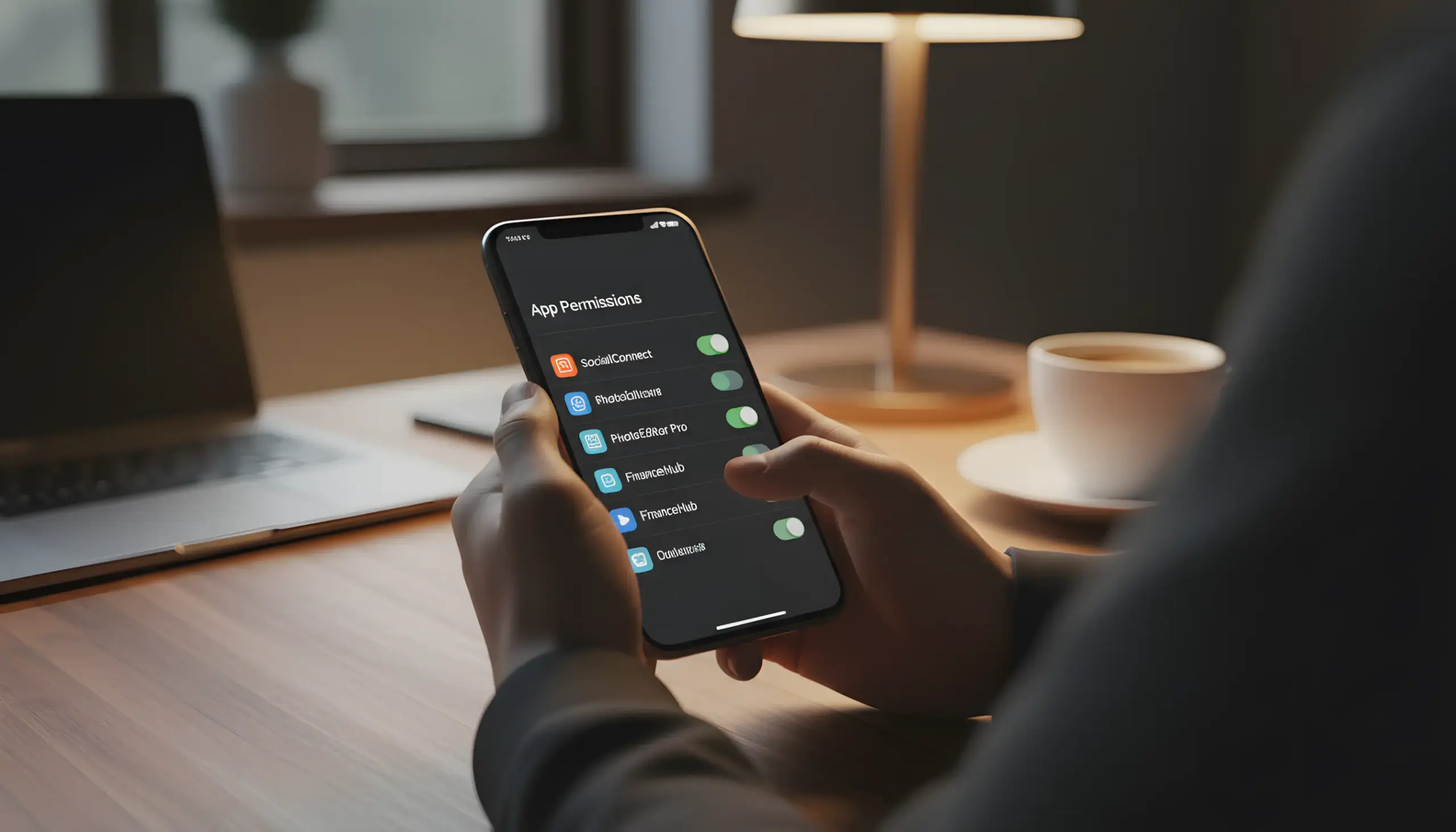
La mayoría de usuarios de Android actuales utilizan versiones comprendidas entre Android 8.0 Oreo y Android 14, donde el proceso de habilitación funciona de manera bastante consistente aunque con algunas variaciones cosméticas según el fabricante.
El principio fundamental es que debes otorgar permiso de instalación específicamente a la aplicación que utilizarás para descargar e instalar el APK. En la práctica, esto suele ser tu navegador web preferido, típicamente Chrome, aunque también podría ser Firefox, Opera, o incluso un gestor de archivos si ya tienes descargado el APK.
Para comenzar, abre los Ajustes de tu dispositivo. Puedes hacerlo desde el icono de engranaje en el cajón de aplicaciones, deslizando hacia abajo desde la parte superior de la pantalla para acceder al panel de ajustes rápidos, o manteniendo pulsado el icono de cualquier app y seleccionando información de la aplicación para luego navegar a ajustes generales.
Una vez en Ajustes, busca la sección de Aplicaciones o Apps. En algunos dispositivos esta sección aparece directamente en el menú principal, mientras que en otros puede estar anidada dentro de otra categoría como «Ajustes adicionales» o «Privacidad». Dentro de la sección de aplicaciones, busca una opción llamada Acceso especial o Permisos especiales. Este apartado contiene configuraciones avanzadas que no aparecen en los permisos normales de cada aplicación.
Dentro de acceso especial, encontrarás la opción Instalar aplicaciones desconocidas o Instalar apps de fuentes desconocidas. Al seleccionarla, verás una lista de todas las aplicaciones instaladas en tu dispositivo que son técnicamente capaces de instalar otras aplicaciones. Esta lista incluye navegadores web, gestores de archivos, clientes de correo electrónico y otras apps que pueden manejar archivos APK.
Localiza en esta lista el navegador que utilizas habitualmente (Chrome, por ejemplo) y tócalo. Verás una pantalla simple con un único interruptor que dice algo como Permitir desde esta fuente o Confiar en esta aplicación. Activa este interruptor y habrás completado la configuración necesaria para ese navegador específico.
Configuración específica para Samsung
Los dispositivos Samsung utilizan la interfaz One UI, que organiza los ajustes de manera ligeramente diferente al Android estándar. Si tienes un Galaxy S, Galaxy A, Galaxy Note o cualquier otro dispositivo Samsung, el proceso es el siguiente.
Accede a Ajustes y busca la sección Datos biométricos y seguridad. Samsung agrupa las opciones de seguridad de manera diferente a otros fabricantes, priorizando la integración con sus propias funciones de autenticación biométrica. Dentro de esta sección, desplázate hasta encontrar Instalar aplicaciones desconocidas.
Al entrar en esta opción, Samsung te mostrará la misma lista de aplicaciones capaces de instalar APKs que vimos en el método estándar. Selecciona tu navegador preferido y activa el permiso correspondiente. Samsung añade una capa adicional de información, mostrándote cuándo fue la última vez que esa aplicación intentó instalar algo y si actualmente tiene el permiso activo o denegado.
Un detalle particular de los dispositivos Samsung más recientes es que pueden mostrar una advertencia adicional la primera vez que activas este permiso, explicando los riesgos potenciales de instalar aplicaciones de fuentes no verificadas. Esta advertencia es informativa y puedes aceptarla para continuar sin problemas si estás seguro de que la fuente de tu APK es legítima.
Configuración específica para Xiaomi
Los dispositivos Xiaomi con MIUI o el más reciente HyperOS tienen una estructura de menús bastante diferente que puede resultar confusa para usuarios acostumbrados a Android estándar. El proceso, aunque diferente en navegación, logra el mismo resultado.
En dispositivos Xiaomi, abre Ajustes y navega hacia Protección de privacidad o simplemente Privacidad. Xiaomi agrupa muchas opciones de seguridad bajo el paraguas de privacidad, lo cual tiene sentido desde cierta perspectiva pero puede dificultar encontrar opciones específicas.
Dentro de Privacidad, busca Permisos especiales o Gestión de permisos especiales. Puede que necesites expandir una sección de opciones adicionales para encontrar este apartado. Una vez localizado, selecciona Instalar aplicaciones de fuentes externas o Instalar apps desconocidas.
Xiaomi muestra la lista de aplicaciones de manera similar a otros fabricantes, pero añade iconos más visuales y categoriza las apps de forma diferente. Encuentra tu navegador, activa el permiso, y estarás listo para instalar APKs desde esa aplicación específica.
Configuración para Android 7 y versiones anteriores
Si utilizas un dispositivo con Android 7.0 Nougat o versiones anteriores (algo cada vez menos común pero todavía presente en algunos dispositivos), el proceso es diferente y, francamente, menos seguro desde el punto de vista técnico.
En estas versiones antiguas, la opción de fuentes desconocidas funciona como un interruptor global. Accede a Ajustes, luego a Seguridad, y busca una opción llamada simplemente Fuentes desconocidas o Orígenes desconocidos. Al activarla, tu dispositivo permitirá la instalación de APKs desde cualquier fuente sin distinción.
Debido a esta naturaleza global del permiso, es especialmente importante que desactives esta opción inmediatamente después de completar tu instalación. Dejar este interruptor permanentemente activado en versiones antiguas de Android expone tu dispositivo a riesgos innecesarios, ya que cualquier enlace malicioso podría potencialmente descargar e instalar software sin las barreras de protección que ofrecen las versiones modernas.
Qué hacer cuando Android sigue bloqueando la instalación
Ocasionalmente, incluso después de configurar correctamente los permisos, puedes encontrarte con que Android sigue negándose a instalar tu aplicación de apuestas. Esto puede deberse a varios factores que vale la pena revisar sistemáticamente.
Primero, verifica que has concedido el permiso a la aplicación correcta. Si descargaste el APK usando Chrome pero estás intentando instalarlo desde tu gestor de archivos, necesitas haber habilitado el permiso para el gestor de archivos, no para Chrome. El permiso se aplica a la aplicación que inicia la instalación, no necesariamente a la que realizó la descarga original.
Segundo, algunos fabricantes implementan capas adicionales de protección que pueden interferir con la instalación. Samsung tiene Knox, Xiaomi tiene MIUI Security, y otros fabricantes tienen sus propios sistemas. Revisa si tienes alguna aplicación de seguridad activa que pueda estar bloqueando la instalación y considera desactivarla temporalmente.
Tercero, asegúrate de que el archivo APK no está corrupto. Una descarga interrumpida o incompleta puede resultar en un archivo que Android reconoce como inválido y rechaza instalar. Elimina el archivo actual e intenta descargarlo nuevamente asegurándote de que la descarga se completa al 100%.
Cuarto, verifica que tu dispositivo tiene suficiente espacio de almacenamiento disponible. Android necesita espacio tanto para el archivo APK como para la aplicación instalada. Si tu almacenamiento está cerca del límite, libera espacio eliminando archivos innecesarios, caché de aplicaciones o apps que no uses.
Consideraciones de seguridad importantes

Habilitar la instalación desde fuentes desconocidas, incluso de manera selectiva para aplicaciones específicas, conlleva responsabilidades adicionales que debes asumir conscientemente.
La verificación de la fuente se convierte en tu responsabilidad. Google Play proporciona cierto nivel de garantía sobre las aplicaciones que distribuye, pero cuando instalas APKs directamente, eres tú quien debe verificar que la fuente es legítima. Para aplicaciones de apuestas, esto significa descargar exclusivamente desde el sitio web oficial del operador, verificar que el operador tiene licencia vigente de la DGOJ, y confirmar que la conexión al sitio utiliza HTTPS.
Google Play Protect sigue funcionando incluso para aplicaciones instaladas desde fuentes externas. Este servicio escanea automáticamente las aplicaciones en busca de comportamiento malicioso conocido y puede advertirte o bloquear aplicaciones que considere peligrosas. Sin embargo, no es infalible, especialmente contra amenazas nuevas o sofisticadas, por lo que no debes depender exclusivamente de esta protección.
Mantener tu dispositivo actualizado cobra especial importancia cuando instalas aplicaciones fuera del ecosistema oficial. Las actualizaciones de seguridad de Android corrigen vulnerabilidades que podrían ser explotadas por software malicioso, y estar al día con estas actualizaciones reduce significativamente tu superficie de ataque.
Revertir la configuración después de la instalación
Una práctica de seguridad que recomiendo encarecidamente es desactivar el permiso de instalación inmediatamente después de completar la instalación de tu aplicación de apuestas. Mantener este permiso activo permanentemente no aporta ningún beneficio y representa un riesgo innecesario.
Para desactivar el permiso, simplemente sigue los mismos pasos que utilizaste para activarlo y desactiva el interruptor correspondiente. La aplicación que ya has instalado seguirá funcionando perfectamente; este permiso solo afecta a instalaciones futuras, no a aplicaciones ya presentes en tu dispositivo.
Cuando necesites actualizar tu aplicación de apuestas a una nueva versión, simplemente repite el proceso de activación temporal. Sí, añade algunos segundos extra al proceso de actualización, pero ese pequeño inconveniente vale la pena por la seguridad adicional que proporciona mantener tu dispositivo configurado de manera restrictiva por defecto.
Si utilizas varias aplicaciones de apuestas de diferentes operadores, considera mantener un registro de cuáles has instalado y desde qué navegador. Esto te ayudará a gestionar los permisos de manera más eficiente y a identificar rápidamente cualquier intento de instalación no autorizada que pudiera ocurrir.
Este proceso es fundamental para poder descargar archivos APK externos a la Play Store.
Actualización:
