
Picture-in-Picture en Apps de Apuestas
 Available in United States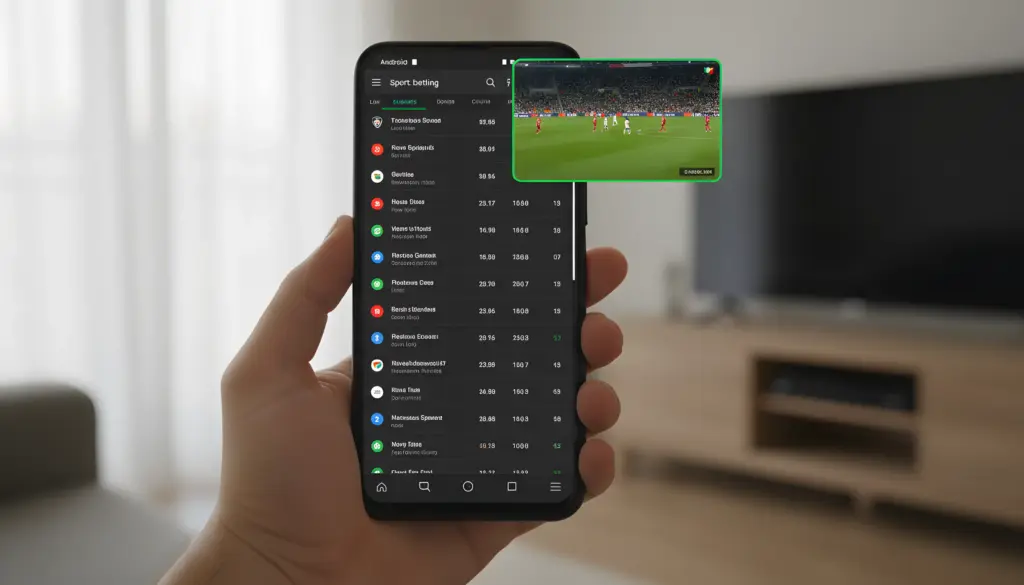
El modo Picture-in-Picture (PiP) es una de esas funciones de Android que, una vez que la descubres, te preguntas cómo vivías sin ella. Para apostadores que siguen eventos en streaming mientras gestionan sus apuestas, PiP permite ver el partido en una ventana flotante mientras navegas por mercados, colocas apuestas, o incluso usas otras aplicaciones. Es la solución perfecta para quienes quieren ojos en el partido y dedos en el boleto de apuestas simultáneamente.
Este artículo explica cómo funciona Picture-in-Picture, qué aplicaciones de apuestas lo soportan, cómo configurarlo correctamente, y trucos para aprovecharlo al máximo.
Sigue el juego en nuestra plataforma especializada.
Qué es Picture-in-Picture
Picture-in-Picture permite que un video continúe reproduciéndose en una pequeña ventana flotante mientras usas otras aplicaciones o navegas por otras secciones de la misma app. La ventana del video permanece visible sobre cualquier contenido, pudiendo moverla, redimensionarla, o minimizarla según necesites.
Para apostadores, esto significa:
Ver el partido mientras apuestas: El streaming del evento permanece visible mientras navegas por los mercados de apuestas en vivo. Puedes ver una jugada desarrollarse mientras seleccionas tu apuesta.
Multitarea real: Compara cuotas entre operadores, consulta estadísticas en otras apps, o responde mensajes sin perder de vista el partido.
Reacción informada: Cuando ocurre algo en el partido, lo ves inmediatamente y puedes decidir si actuar antes de que las cuotas cambien.
Requisitos técnicos
Para usar Picture-in-Picture necesitas:
Android 8.0 o superior: PiP se introdujo en Android Oreo. Dispositivos con versiones anteriores no soportan esta función.
App que soporte PiP: No todas las aplicaciones implementan Picture-in-Picture. La app de apuestas debe haber desarrollado esta funcionalidad específicamente.
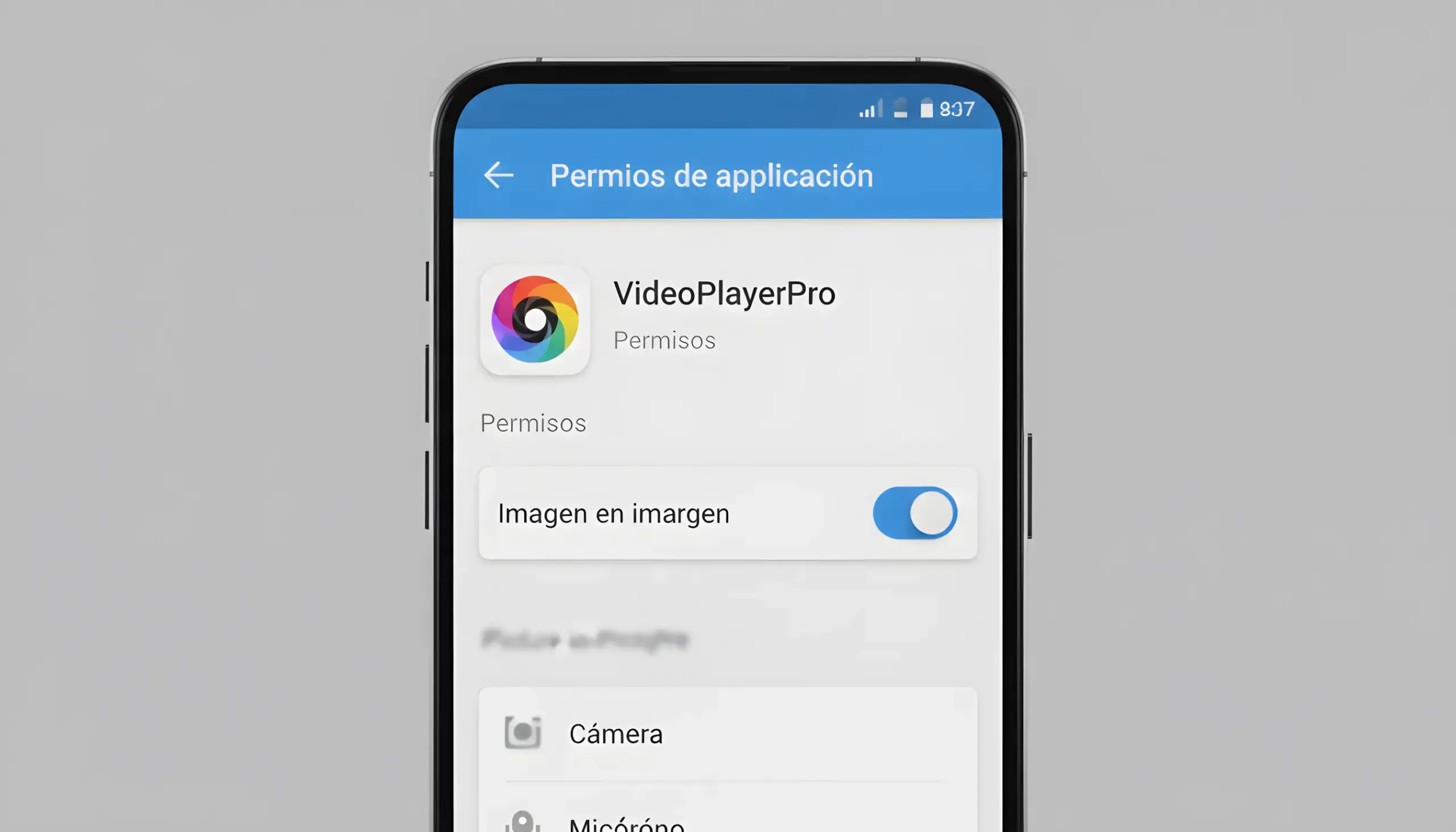
Permiso habilitado: PiP requiere un permiso específico que puede necesitar activación manual.
Apps de apuestas con Picture-in-Picture
La implementación de PiP varía entre operadores:
bet365
bet365 tiene una de las mejores implementaciones de PiP entre las casas de apuestas. Cuando estás viendo un evento en streaming y navegas hacia otra sección de la app o sales de ella, el video automáticamente pasa a modo PiP.
La ventana flotante muestra el video del partido con controles básicos (pausa, cerrar). Puedes moverla a cualquier esquina de la pantalla y redimensionarla dentro de ciertos límites.
William Hill
William Hill también soporta PiP para su servicio de streaming. El comportamiento es similar a bet365: al cambiar de sección o salir de la app, el video se minimiza a una ventana flotante.
Bwin
Bwin implementa PiP aunque con funcionalidad algo más básica. El video se reduce a ventana flotante pero las opciones de personalización son más limitadas.
Codere y Sportium
Al momento de escribir este artículo, Codere y Sportium tienen implementaciones de PiP más limitadas o inexistentes. Esto puede cambiar con actualizaciones futuras, así que verifica la funcionalidad actual en tu versión de la app.
Cómo activar Picture-in-Picture
Verificar compatibilidad de la app
Primero, confirma que tu app de apuestas soporta PiP:
- Ve a Ajustes > Apps > [Tu app de apuestas]
- Busca «Picture-in-Picture» o «Imagen superpuesta»
- Si aparece la opción, la app soporta PiP
Habilitar el permiso
Si PiP está disponible pero no funciona:
- Ajustes > Apps > [App de apuestas] > Permisos especiales (o Avanzado)
- Picture-in-Picture (o Imagen superpuesta)
- Activa «Permitir Picture-in-Picture»
En algunos dispositivos, la ruta puede ser: Ajustes > Apps > Acceso especial > Picture-in-Picture > [App]
Usar PiP
Una vez habilitado, el uso es intuitivo:
- Abre el streaming de un evento en tu app de apuestas
- Mientras el video se reproduce, pulsa el botón de inicio o navega a otra sección
- El video debería minimizarse automáticamente a una ventana flotante
- Si no se minimiza automáticamente, algunas apps tienen un botón específico de PiP en los controles del reproductor
Controles del modo PiP
Cuando el video está en modo Picture-in-Picture:
Mover: Arrastra la ventana a cualquier parte de la pantalla.
Redimensionar: Pellizca hacia afuera para agrandar o hacia adentro para reducir (en dispositivos que lo soporten).
Expandir: Toca la ventana para mostrar controles, luego toca el icono de expandir para volver a pantalla completa dentro de la app.
Cerrar: Toca la ventana y selecciona el icono de cerrar, o arrastra la ventana hacia abajo de la pantalla hasta que aparezca la opción de cerrar.
Controles de reproducción: Tocando la ventana aparecen controles básicos como pausa/reproducir.
Estrategias de uso para apuestas
Posicionamiento óptimo
Coloca la ventana PiP donde no interfiera con los elementos interactivos que necesitas. Generalmente, las esquinas funcionan bien:
Esquina superior derecha: Buena visibilidad sin interferir con menús de navegación típicamente ubicados a la izquierda.
Esquina inferior izquierda: Deja libre el boleto de apuestas que suele aparecer en la parte inferior derecha.
Experimenta para encontrar la posición que mejor funcione con tu app específica.
Tamaño de ventana
Más pequeño: Menos obstrucción de la interfaz, pero detalles del partido menos visibles. Útil cuando solo necesitas monitorear el estado general.
Más grande: Mejor visibilidad del partido, pero ocupa más pantalla. Útil cuando necesitas ver detalles específicos de jugadas.
Ajusta el tamaño según lo que estés haciendo: más pequeño mientras navegas mercados, más grande cuando anticipas acción importante.
Cuándo usar PiP vs pantalla completa
Usa PiP cuando: Necesitas consultar mercados, colocar apuestas, verificar tu boleto, o comparar información mientras el partido continúa en segundo plano.
Usa pantalla completa cuando: Hay acción intensa que quieres ver en detalle, o estás esperando un momento específico antes de apostar.
La transición entre ambos modos es fluida; aprovéchala según las necesidades del momento.
Solución de problemas
PiP no se activa
Verifica permisos: Asegúrate de que el permiso de PiP está habilitado para la app.
Actualiza la app: Versiones antiguas pueden no soportar PiP o tener bugs. Actualiza desde Google Play.
Reinicia la app: Cierra completamente y vuelve a abrir.
Verifica Android: Confirma que tienes Android 8.0 o superior en Ajustes > Acerca del teléfono.
La ventana PiP desaparece sola
Algunos dispositivos cierran agresivamente apps en segundo plano para ahorrar batería. Para evitarlo:
- Ve a Ajustes > Batería > [App de apuestas]
- Selecciona «Sin restricciones» o «No optimizar»
- En dispositivos Samsung, desactiva también «Poner en suspensión» para la app
Calidad de video baja en PiP
La calidad puede reducirse automáticamente en modo PiP para ahorrar recursos. Esto es normal y generalmente aceptable dado el tamaño reducido de la ventana. Si la calidad es inaceptablemente baja, verifica tu conexión a internet.
PiP interfiere con otras apps
Algunas apps no funcionan bien con ventanas flotantes. Si encuentras problemas, cierra PiP temporalmente mientras usas esas apps específicas.
Consideraciones de rendimiento
El modo PiP consume recursos adicionales:
Procesador: Decodificar video mientras ejecutas otras apps requiere más potencia de procesamiento. Dispositivos antiguos o de gama baja pueden experimentar lentitud.
Batería: El streaming en PiP consume batería significativa, especialmente en sesiones largas.
Datos: El video continúa consumiendo datos en segundo plano. Si tienes límite de datos, tenlo en cuenta.
Recomendación: Para sesiones de apuestas en vivo prolongadas con PiP, conecta el cargador y usa WiFi cuando sea posible.
Alternativas si PiP no está disponible
Si tu app de apuestas no soporta PiP o tu dispositivo no es compatible:
Pantalla dividida: Android permite dividir la pantalla entre dos apps. Abre la app de apuestas, activa pantalla dividida (generalmente desde el menú de apps recientes), y abre otra fuente de streaming en la segunda mitad.
Segundo dispositivo: Usa otro teléfono, tablet, u ordenador para el streaming mientras apuestas desde tu dispositivo principal.
Streaming en TV: Si tienes Smart TV o Chromecast, envía el streaming a la televisión mientras usas el móvil para apostar.
Apps de resultados: Si el streaming no es crítico, apps como FlashScore ofrecen actualizaciones en tiempo real de partidos que pueden ser suficientes para decisiones de apuestas.
Uso responsable de PiP para apuestas
La facilidad que proporciona PiP puede tener efectos no deseados:
Mayor exposición: La posibilidad de apostar mientras ves el partido puede aumentar la frecuencia de apuestas. Sé consciente de si estás apostando más de lo que lo harías sin PiP.
Decisiones impulsivas: Ver una jugada en directo y poder apostar inmediatamente puede llevar a decisiones menos reflexivas. El pequeño «retraso» de tener que abrir la app servía como momento de pausa.
Uso intencionado: Usa PiP como herramienta para mejorar tus decisiones de apuesta informadas, no como facilitador de apuestas impulsivas.
Picture-in-Picture es una función poderosa que, bien utilizada, mejora significativamente la experiencia de apostar en vivo. La clave está en usarla conscientemente, como herramienta al servicio de tus decisiones, no como invitación permanente a apostar cada vez que ves algo interesante en el partido.
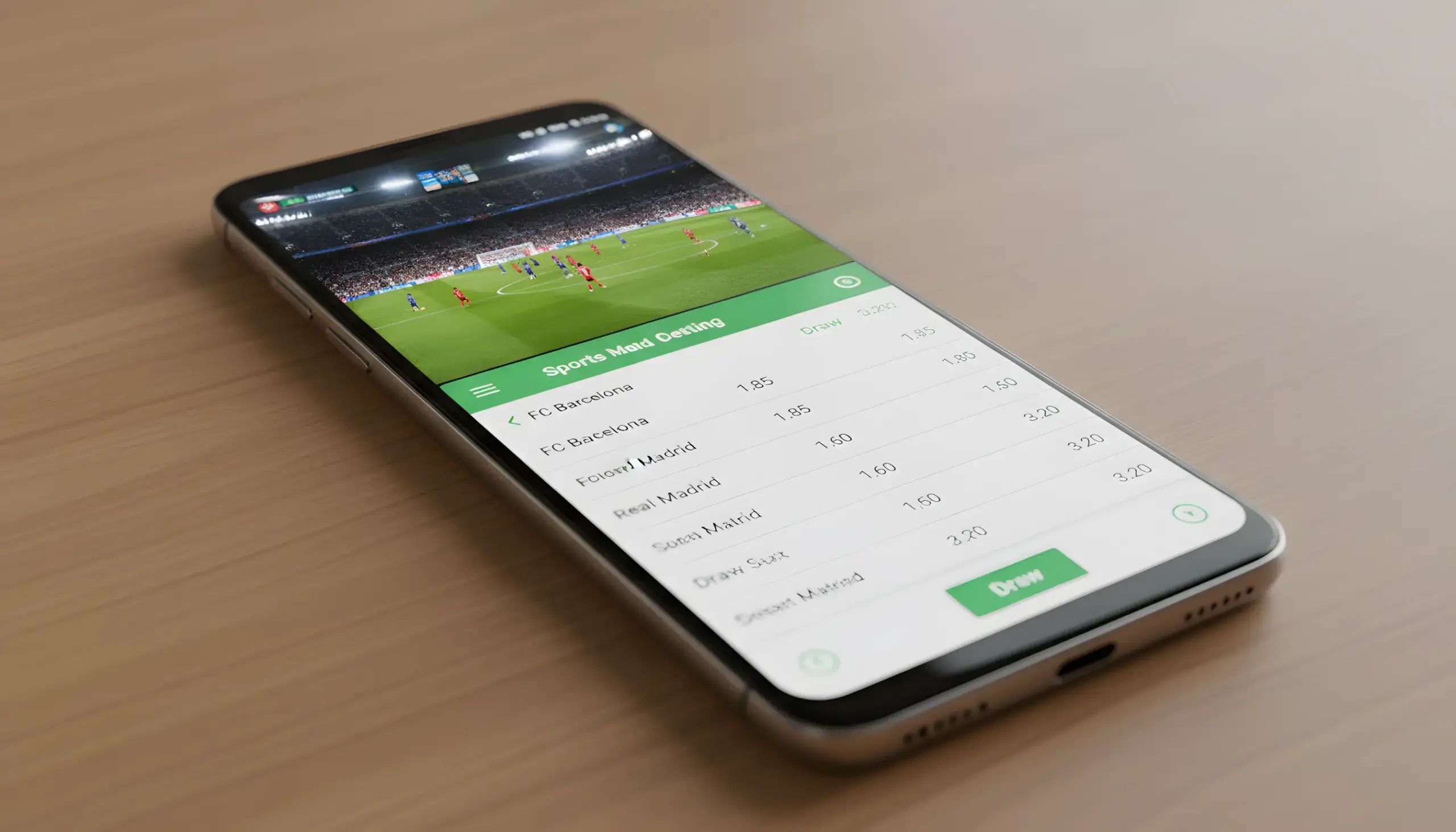
Esta función te permite ver el streaming en vivo mientras navegas por otros mercados.
Actualización:
